Modüller
Modül Tanımı ve Yapısı
CRM platformumuzda, kullanıcılara esnek ve ihtiyaca özel çözümler sunmak amacıyla Modül Sistemi kullanılır. Bu sistem, işletmelerin sektörüne ve süreçlerine uygun, önceden tanımlı şablonlarla hızlı kurulum imkanı sağlar ve tam özelleştirme desteği sunar.
Modül Nedir?
Modül, belirli bir iş sürecine veya veri tipine özel olarak tasarlanmış veri yönetim alanıdır. Her modül, işletmenizin operasyonlarına uygun alanlar, bölümler ve iş akışları ile donatılır. Bu modüller:
- Verilerin sistematik şekilde toplanmasını,
- Kullanıcı dostu arayüzlerde görüntülenmesini,
- Yapay zeka destekli analizlerle anlamlı içgörülere dönüştürülmesini sağlar.
Modül Türleri
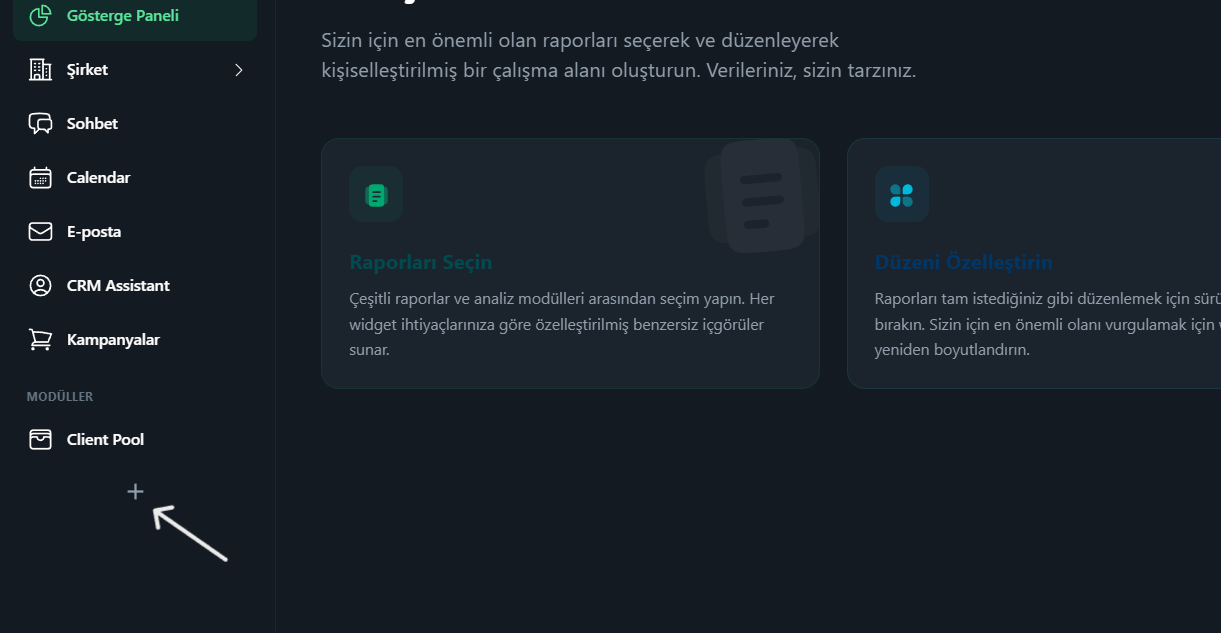
Modül oluşturmak için + işaretine basın. Modüller, hazır şablonlar kullanılarak, özel (custom) modül oluşturarak veya Drive modülü ekleyerek oluşturulabilir.
Hazır Modül Şablonları
Hazır şablonlar, belirli sektörlere ve süreçlere uygun olarak tasarlanmıştır. Hızlı kurulum ve kullanım için önceden tanımlı bölümler ve alanlar içerir. Kullanıcılar bu şablonları seçerek, ihtiyaçlarına göre özelleştirebilir.
| Kategori | Açıklama |
|---|---|
| E-Ticaret | E-ticaret süreçlerine yönelik ödeme, sipariş, ürün ve müşteri yönetimi şablonları içerir. |
| CRM | Müşteri ilişkileri yönetimi için müşteri profilleri, sözleşmeler, görevler ve satış fırsatları gibi şablonları içerir. |
| Sağlık Turizmi | Sağlık turizmi alanında hasta kaydı, randevu yönetimi ve tedavi planlaması gibi şablonları sunar. |
| Klinikler | Klinik yönetimi için hasta dosyaları, doktor takvimi ve tıbbi envanter yönetimi şablonlarını kapsar. |
Özel Modül
İşletmenizin özel ihtiyaçlarına göre sıfırdan modül oluşturabilirsiniz. Custom Module sekmesine gidin, simge ve ad bilgisi girerek modül oluşturma işlemini tamamlayın. Oluşturulan modülün alan, bölüm ve iş kuralları tamamen size özeldir.
Modül oluşturulduktan sonra, Ayarlar > Özelleştir sekmesi üzerinden aşağıdaki yapılandırmaları yapabilirsiniz:
-
Bölüm Yönetimi: Verileri mantıksal gruplar halinde daha düzenli sunmak için özel bölümler oluşturun. Her bölüm, farklı veri kategorilerini temsil edebilir ve ihtiyaca göre yeniden adlandırılabilir, düzenlenebilir veya silinebilir.
-
Alan Yapılandırması: Metin, sayı, tarih, seçim listesi gibi farklı veri tiplerine uygun alanlar tanımlayarak modülünüzü işlevsel hale getirin. Her alan için doğrulama kuralları (zorunlu alan, karakter sınırlaması, biçim kontrolü vb.) belirleyerek veri kalitesini güvence altına alın.
-
İnteraktif Düzen: Sürükle-bırak desteğiyle alanları ve bölümleri kolayca yeniden konumlandırın. Bu sezgisel arayüz sayesinde modül yapınızı görsel olarak düzenleyebilir, kullanıcı deneyimini sade ve anlaşılır hale getirebilirsiniz.
-
Gelişmiş Ayarlar: Alanların yalnızca belirli koşullarda görünmesini sağlayabilir, bir alanın başka bir alanla ilişkisini tanımlayabilir veya özel kullanıcı davranışlarına göre dinamik tepkiler oluşturabilirsiniz. Bu yapı ile modülünüzün iş akışını daha akıllı ve esnek hale getirebilirsiniz.
Bu sayede, sektöre özel ve tamamen özelleştirilmiş veri yönetim modülleri oluşturabilirsiniz.
Drive Modül
- Drive modülü oluşturmak için ad ve simge seçin.
- Modül oluşturulduktan sonra, Google Drive üzerinden aktarılacak dosyaları Caresept sistemiyle paylaşın.
- Sonrasında + Yeni Drive Bilgisi Ekle butonuyla dosya bağlantısını modüle ekleyin.
- Ayarlar > Bilgi Tabanı sekmesinden bilgi tabanını aktifleştirerek modülün çalışmasını tamamlayın.
Drive modülünün aktif olması için dosya paylaşımı ve bilgi tabanı aktivasyonu zorunludur.
Modül Ayarları
Modül Ayarları, her modülün temel yapılandırmalarının yapıldığı bölümdür.
Modül Detayları
Bu bölümde:
- Modülün adı ve simgesi güncellenerek görünüm özelleştirilebilir.
- İhtiyaç halinde ilgili modül kalıcı olarak sistemden silinebilir.
Bilgi Tabanı
Bilgi Tabanı, oluşturduğunuz modülün amacını, veri yapısını ve kullanım senaryolarını yapay zekaya tanıtarak, modül içeriğinin doğru şekilde anlaşılmasını sağlar. Bu açıklama sayesinde sistem, modülünüzle ilgili daha doğru analizler ve otomasyonlar gerçekleştirebilir.
- Yapay zekanın modülünüzü ve verileri doğru yorumlaması sağlanır.
- Alanlar arası ilişkilerin ve kullanım amaçlarının yapay zeka tarafından kavranması kolaylaşır.
- Daha iyi yanıt önerileri, hata tespitleri ve veri sınıflandırmaları oluşturulabilir.
-
Açıklama Yazın:
Modülün ne işe yaradığını, içerdiği verilerin anlamını ve kullanım örneklerini açık bir dille anlatın. (Minimum 20 karakter gereklidir.) -
Aktif Edin:
Bilgi Tabanı'nın etkin olduğundan emin olun. Bu işlem, ekran üzerindeki "Aktif" anahtarı ile yapılır.
Pipeline
Pipeline'lar, kayıtlarınızı farklı aşamalar arasında sürükle-bırak yöntemiyle kolayca taşıyabileceğiniz ve iş akışlarınızı görsel olarak takip edebileceğiniz bir yönetim sistemidir.Pipeline görünümü sayesinde iş süreçlerinizi daha akıcı ve düzenli bir şekilde yönetebilirsiniz.
Pipeline Özellikleri
- Sürükle-Bırak Taşıma: Kayıtlarınızı kolayca farklı aşamalara taşıyabilirsiniz.
- Aşama Geçiş Kontrolleri: Aşamalar arasında geçiş kuralları ve zorunlu alan kontrolleri tanımlanabilir.
- Kayıt Bilgisi Özelleştirme: Her aşamada hangi bilgilerin görüneceğini belirleyebilirsiniz.
Pipeline Nasıl Oluşturulur?
-
+ Pipeline Oluştur butonuna tıklayın.
-
Pipeline Türünü Seçin:
- Satış Pipeline: Satış süreçlerini yönetmek için kullanılır.
- Destek Pipeline: Destek ve müşteri hizmetleri süreçleri için uygundur.
- Özel Pipeline: Kendi iş akışınıza uygun serbest bir yapı oluşturabilirsiniz.
-
Pipeline Detaylarını Girin:
- Pipeline'a bir ad verin.
- İsterseniz açıklama ekleyin.
-
Pipeline Adımlarını Tanımlayın:
- Aşamalar (örneğin: New Lead, Contact Made, Qualified) otomatik gelir veya yeni adımlar ekleyebilirsiniz.
- Adımları sürükleyerek sıralamasını değiştirebilir, düzenleyebilir veya silebilirsiniz.
-
Kaydet ve Kullan:
- Pipeline’ınızı oluşturduktan sonra kayıtlarınızı bu aşamalar arasında kolayca taşıyabilirsiniz.
Pipeline Görünümü
Oluşturduğunuz pipeline'ı "Kanban Görünümü" ile kullanarak:
- Tüm kayıtlarınızı ilgili aşamalarda kartlar halinde görebilir,
- Her kaydın detay bilgilerine hızlıca ulaşabilir,
- Sürükle-bırak yaparak kayıtları aşamalar arasında geçirebilirsiniz.
Bu sayede hem iş süreçlerinizi daha kolay yönetir hem de güncel durumu her zaman görsel olarak takip edebilirsiniz.
Özelleştirme
Özelleştirme bölümü, modülünüzün düzenini ve işlevselliğini kendi ihtiyaçlarınıza göre tasarlayıp yapılandırmanıza olanak tanır. Bu sayede modülünüzü daha kullanışlı, görsel olarak daha düzenli ve veri toplama açısından daha verimli hale getirebilirsiniz.
Bölüm Yönetimi
- Farklı veri kategorilerini gruplamak için bölümler oluşturabilirsiniz.
- Örneğin, Müşteri modülü için "Müşteri Bilgileri" gibi bir ana bölüm oluşturup, altına çeşitli özellikler ekleyebilirsiniz.
Alan Yapılandırması
- Verilerinizi doğru ve düzenli şekilde toplamak için metin, sayı, tarih veya seçim listesi gibi alan türleri tanımlayabilirsiniz.
- Alanlara doğrulama kuralları (zorunlu alan, karakter limiti vb.) ekleyerek veri kalitesini artırabilirsiniz.
İnteraktif Düzen
- Sürükle-bırak desteği sayesinde alanları kolayca yer değiştirebilir, bölümler arasında taşıyabilirsiniz.
- Böylece modül yapınızı tamamen görsel ve sezgisel bir şekilde düzenleyebilirsiniz.
Gelişmiş Ayarlar
- Alan görünürlük kuralları tanımlayarak belirli koşullarda alanların görünmesini sağlayabilirsiniz.
- Alanlar arasında bağımlılık ilişkileri kurabilir veya özel kullanıcı davranışlarına göre otomasyonlar oluşturabilirsiniz.
Özellik Ekleme
Bir bölüme Özellik Ekle butonu ile yeni alanlar ekleyebilirsiniz.
Ekleyebileceğiniz alan türleri:
- Metin
- Sayı
- Tarih
- Dosya yükleme
- Seçim listeleri (dropdown)
Her eklediğiniz özellik, veri girişinde kullanılacak yeni bir alan oluşturur.
Özelleştirme bölümü sayesinde modüllerinizi tamamen işinize ve kullanım senaryonuza uygun şekilde kişiselleştirebilirsiniz!
Veri İçe ve Dışa Aktarımı
Sistem üzerinde verilerinizi kolayca içe aktarabilir (sisteme veri yükleyebilir) veya ilerleyen güncellemelerde dışa aktarabilirsiniz (verileri dışarı alabilirsiniz).
Bu işlemler sayesinde verilerinizi hızlıca sisteme ekleyebilir ve süreçlerinizi hızlandırabilirsiniz.
Veri İçe Aktarma
İçeri veri almak için bir CSV dosyası kullanılır.
CSV (Comma Separated Values) dosyaları, verilerinizi tablo şeklinde basit bir biçimde aktarmanıza imkân tanır.
Adımlar:
- CSV Verilerini İçe Aktar butonuna tıklayın.
- Bilgisayarınızdan bir CSV dosyası seçin.
- Yüklenen dosyadaki her bir başlık, sistemdeki bir özellik ile eşleştirilmelidir.
- CSV Başlıklarını Özelliklere Eşle bölümünde:
- Her başlık için uygun sistem alanını seçin. Örneğin:
Model→Araç Modeli,Price→Fiyatıgibi. - Eğer bir başlık aktarılmak istenmiyorsa "İçe Aktarılmasın" kutucuğunu işaretleyebilirsiniz.
- Her başlık için uygun sistem alanını seçin. Örneğin:
- Tüm başlıkları eşleştirdikten sonra aktarımı tamamlayabilirsiniz.
Veri Dışa Aktarma (Çok Yakında)
Erişim Yönetimi
Erişim Yönetimi, şirket içerisindeki farklı rollere, modüller üzerinde hangi yetkilere sahip olacaklarını belirlemek için kullanılır. Bu sayede her kullanıcı sadece yetkili olduğu verilere ve işlemlere erişebilir.
Nasıl Çalışır?
- Şirket Rolleri kısmında sistemde tanımlı roller (örneğin Müdür, Yetkili gibi) listelenir.
- Seçilen Özellikler kısmında ise o modül üzerinde verilebilecek yetkiler (okuma, güncelleme, silme vb.) gösterilir.
Her modül için ayrı ayrı olacak şekilde, istediğiniz role özellik atayabilirsiniz.
Adım Adım Kullanım
Rol Seçimi:
Sol taraftaki listeden yetki vermek istediğiniz rolü seçin (örneğin Müdür).
Özellik Belirleme:
Sağ taraftaki özellikler listesinden, bu role vermek istediğiniz yetkileri seçin.
Örnek yetkiler:
dataModule.read→ Modüldeki verileri görüntülemedataModule.update→ Verileri güncellemedataModule.delete→ Verileri silmedataModule.settings.update→ Modül ayarlarını değiştirme
Özellik Ata:
Seçimi tamamladıktan sonra Özellik Ata butonuna tıklayın. Böylece yetkilendirme işlemi tamamlanır.
Önemli Bilgiler
- Erişim yönetimi her modül için ayrı ayrı yapılır.
- Bir rolün bir modülde yetkisi olabilirken, başka bir modülde olmayabilir.
- Bu sistem, veri güvenliğini artırır ve kullanıcıların sadece kendi iş alanlarına erişmesini sağlar.
Bu yöntemle, şirketinizdeki her kullanıcıya ihtiyaç duyduğu kadar erişim hakkı verip gereksiz erişimleri engelleyebilirsiniz!
Dönüşüm Kuralları
Dönüşüm Kuralları, farklı modüller arasında veri aktarımını otomatikleştirmenizi sağlar. Bu kuralları tanımlayarak bir modüldeki kayıtları diğer modüllere tek tıklamayla dönüştürebilir, manuel veri girişini azaltabilir ve veri tutarlılığını koruyabilirsiniz.
Otomatik Veri Dönüşümü Ne İşe Yarar?
- Tek Tıklamayla Dönüşüm: Önceden tanımlanan kurallara göre kayıtlar hızlıca başka bir modüle aktarılır.
- Akıllı Alan Haritalama: Alanlar arasında doğru eşleşmeler yaparak veri kaybını önler.
- Zaman Tasarrufu: Tekrarlayan veri taşıma işlerini otomatikleştirir.
- Veri Bütünlüğü: Aktarılan verilerde standartları korur ve hataları azaltır.
Nasıl Dönüşüm Kuralı Oluşturulur?
+ Yeni butonuna tıklayın. Açılan formda aşağıdaki bilgileri doldurun:
- Hedef Veri Modülü: Verilerin aktarılacağı modülü seçin.
- Dönüştürme Kuralı Adı: Oluşturacağınız kurala açıklayıcı bir ad verin.
Özellik Eşleme:
Kaynak modüldeki her alanı, hedef modüldeki bir alanla eşleştirin.
- Örneğin:
Metinalanını hedef modüldeki birMetinalanı ile eşleştirin.
Kaydet:
Tüm eşlemeleri yaptıktan sonra Kaydet butonuna basarak dönüşüm kuralınızı oluşturun.
Kuralı Yönetin
- Oluşturduğunuz tüm kuralları "Kuralları Yönetin" bölümünde görebilir, düzenleyebilir veya silebilirsiniz.
- Her modül için farklı dönüşüm kuralları tanımlayabilirsiniz.
Önemli Notlar
- Dönüşüm kuralları sayesinde farklı modüller arasında veri aktarımı çok daha hızlı ve hatasız yapılır.
- Akıllı eşlemeler, veri kaybını ve tutarsızlıkları en aza indirir.
- Sistemdeki veri bütünlüğünü koruyarak, iş süreçlerini hızlandırır.
Bu şekilde dönüşüm kurallarıyla iş akışlarınızı otomatikleştirerek zaman kazanabilir ve veri yönetimini kolaylaştırabilirsiniz!
Kolay E-posta
Kolay E-posta modülü, kişiselleştirilmiş e-postalar göndermek için dinamik alanlar içeren e-posta şablonları oluşturmanızı sağlar. Bu modül ile hem tasarım yapabilir hem de toplu ve otomatik e-posta gönderimleri gerçekleştirebilirsiniz.
Özellikler
- Görsel Şablon Editörü: Sürükle-bırak destekli sezgisel bir editör ile e-posta şablonları oluşturabilirsiniz.
- Dinamik Alanlar: E-posta içerisine otomatik güncellenen veri alanları ekleyebilirsiniz (örneğin: {ad}, {soyad} gibi).
- Toplu Gönderim: Bir şablonu kullanarak aynı anda birçok kişiye kişiselleştirilmiş e-postalar gönderebilirsiniz.
E-posta Şablonu Oluşturma Adımları
Alan Adı Seç
- E-postada kullanılacak veri modülüne bağlı alanı seçin.
- Örneğin müşteri verileri için "Customer" modülünü seçebilirsiniz.
E-posta Seç
- E-postayı gönderecek doğrulanmış e-posta adresini seçin.
- Eğer doğrulanmış bir adres yoksa, yeni bir e-posta ekleyebilirsiniz.
Şablon Seç
- Kullanmak istediğiniz bir hazır şablonu seçebilir veya sıfırdan yeni bir şablon tasarlayabilirsiniz.
- Şablonda başlık, metin, görsel ve butonlar gibi öğeleri kullanabilirsiniz.
Alıcı Seç
- Hedef kitlenizi seçin: e-postaların gönderileceği kişi ya da grupları belirleyin.
Değişkenleri Eşleştir
- E-posta içeriğinde kullanmak istediğiniz dinamik değişkenleri eşleştirin.
- Örneğin, {ad} değişkeni otomatik olarak her alıcının adı ile doldurulur.
Şablonu Adlandır
- Şablonunuza anlamlı bir ad verin.
- Böylece daha sonra şablonlar arasında kolayca bulabilirsiniz.
Son adımda Kaydet diyerek şablon oluşturma işlemini tamamlayabilirsiniz.
E-posta Şablonları Yönetimi
- Tüm oluşturduğunuz şablonları E-posta Şablonları bölümünde listeleyebilirsiniz.
- Şablonları düzenleyebilir, silebilir veya yeniden kullanabilirsiniz.
Önemli Notlar
- Dinamik alanlar sayesinde her kullanıcıya özel içerikli e-postalar gönderirsiniz.
- Doğrulanmış e-posta adresi kullanmanız, iletim güvenliğini artırır.
- Şablonlarınızı istediğiniz zaman güncelleyebilir ve farklı kampanyalar için kullanabilirsiniz.
Bu sayede Kolay E-posta modülüyle hızlı, etkili ve profesyonel toplu e-posta iletişimleri yürütebilirsiniz!
Otomasyon
Otomasyon, sistemin sizin yerinize belirli işleri otomatik olarak gerçekleştirmesini sağlar.
Örneğin; bir kayıt güncellendiğinde belirli kişilere bildirim gönderilmesini, ya da belirli kurallara göre e-posta yollanmasını sağlayabilirsiniz.
Caresept'te otomasyonlar sayesinde:
- İş süreçlerinizi hızlandırabilir,
- Hataları azaltabilir,
- Tekrarlayan işleri insan müdahalesi olmadan gerçekleştirebilirsiniz.
Otomasyon Türleri
Yeni otomasyon oluştururken iki farklı türden birini seçebilirsiniz:
İş Akışı Otomasyonu Veri modüllerinde gerçekleşen olaylara göre tetiklenen, bildirim, koşul, e-posta gibi bloklardan oluşan klasik iş akışlarıdır.
Asistan Davranışı Yapay zekâ tabanlı asistanlarınız için özel bir davranış tanımlamak isterseniz bu seçeneği kullanabilirsiniz.
Nasıl Kullanılır?
Otomasyon Oluştur
- Yeni Otomasyon butonuna tıklayın.
- Otomasyon türünü seçin (İş akışı otomasyonu veya Asistan davranışı).
- Otomasyona bir isim verin, isterseniz açıklama ekleyin.
- Oluştur butonuna tıklayarak ilerleyin.
İlk Sürümü Oluştur
- Boş bir ekran gelir. İlk Sürümü Oluştur butonuna basarak otomasyon tasarım ekranına geçin.
Bloklar Ekleyin
Aşağıdaki blok türlerinden birini seçebilirsiniz:
-
Veri Olay Tetikleyicisi
Belirli bir modülde kayıt eklendiğinde, güncellendiğinde veya silindiğinde otomasyonu başlatır. -
Uygulama İçi Bildirim Gönder
Kullanıcılara sistem içinde bildirim gönderir. -
WebHook Tetikleyici
Harici sistemlerden gelen HTTP istekleri ile otomasyonu başlatır. -
Koşul
Veriye dayalı kararlar almak için mantıksal koşullar tanımlanabilir (örneğin: "kullanıcı tipi = müşteri"). -
E-posta Gönder
Hazır e-posta şablonları ile kayıt verilerine dayalı otomatik e-postalar gönderir.
Blokları Bağlayın
- Her bloğun altındaki + simgesine tıklayarak diğer bloklarla bağlantı kurun.
- Koşul bloklarında True veya False kollarını yöneterek iş akışınızı dallandırabilirsiniz.
Ayarları Tamamlayın
- Bloklara tıklayarak açılan pencerede gerekli bilgileri doldurun.
- Blokların içinde eksik bilgi varsa (örneğin kullanıcı seçilmemişse), sistem sizi kırmızı uyarılarla bilgilendirir.
- Her bileşen tamamlandıktan sonra otomasyon yapınız çalışmaya hazır hale gelir.
Otomasyonu Aktifleştirme
Otomasyon tasarımı tamamlandıktan sonra üst menüde yer alan "Taslak / Aktif" anahtarını Aktif konumuna getirin.
Not: Otomasyon aktifken düzenlenemez. Değişiklik yapmak için önce devre dışı bırakmalısınız.
Örnek Senaryo
“Bir müşteri kaydı güncellendiğinde yöneticilere bildirim gönder”
- Veri Olay Tetikleyicisi:
Customermodülünde güncelleme olunca tetiklensin. - Koşul:
Rol=müdürise - Uygulama İçi Bildirim: Müdür rolündeki kullanıcıya “Kayıt güncellendi” mesajı gönder.
Versiyon Yönetimi
- Otomasyonlar versiyon mantığıyla çalışır.
- Dilerseniz Yeni Sürüm Oluştur seçeneğiyle önceki yapıyı koruyarak farklı bir versiyon hazırlayabilirsiniz.
Bu şekilde otomasyon sistemi ile tekrarlayan görevleri dijitalleştirerek zaman kazanabilir, iş süreçlerinizi daha güvenli ve verimli hale getirebilirsiniz.
Raporlar
Caresept’teki raporlama aracı sayesinde veri setlerinizi yapay zeka destekli grafiklere dönüştürebilir, içgörülerinizi kolayca görselleştirebilirsiniz.
Bu özellik, kod yazmadan veya manuel ayar yapmadan sadece ne görmek istediğinizi yazarak anlamlı grafikler oluşturmanıza olanak tanır.
Nasıl Kullanılır?
Veri Sekmesine Gidin
- Görselleştirme yapabilmek için önce bir veri modülünü açın ve filtrelemek istediğiniz kayıtları seçin.
- Görselleştirme, mevcut filtrelenmiş veri seti üzerinden oluşturulur.
Yeni Rapor Oluştur
- Rapor Oluştur butonuna tıklayın.
- Açılan formda “Ne görmek istiyorsunuz?” sorusuna yanıt verin.
- Görselleştirme isteğinizi detaylı yazmanız daha kaliteli sonuç almanızı sağlar.
Örnek Prompt:
2023 yılına ait her ürün kategorisinin aylık satış trendlerini gösteren, toplam gelire göre sıralanmış ve en iyi 3 performans gösteren kategorinin vurgulandığı bir çubuk grafik oluşturun.